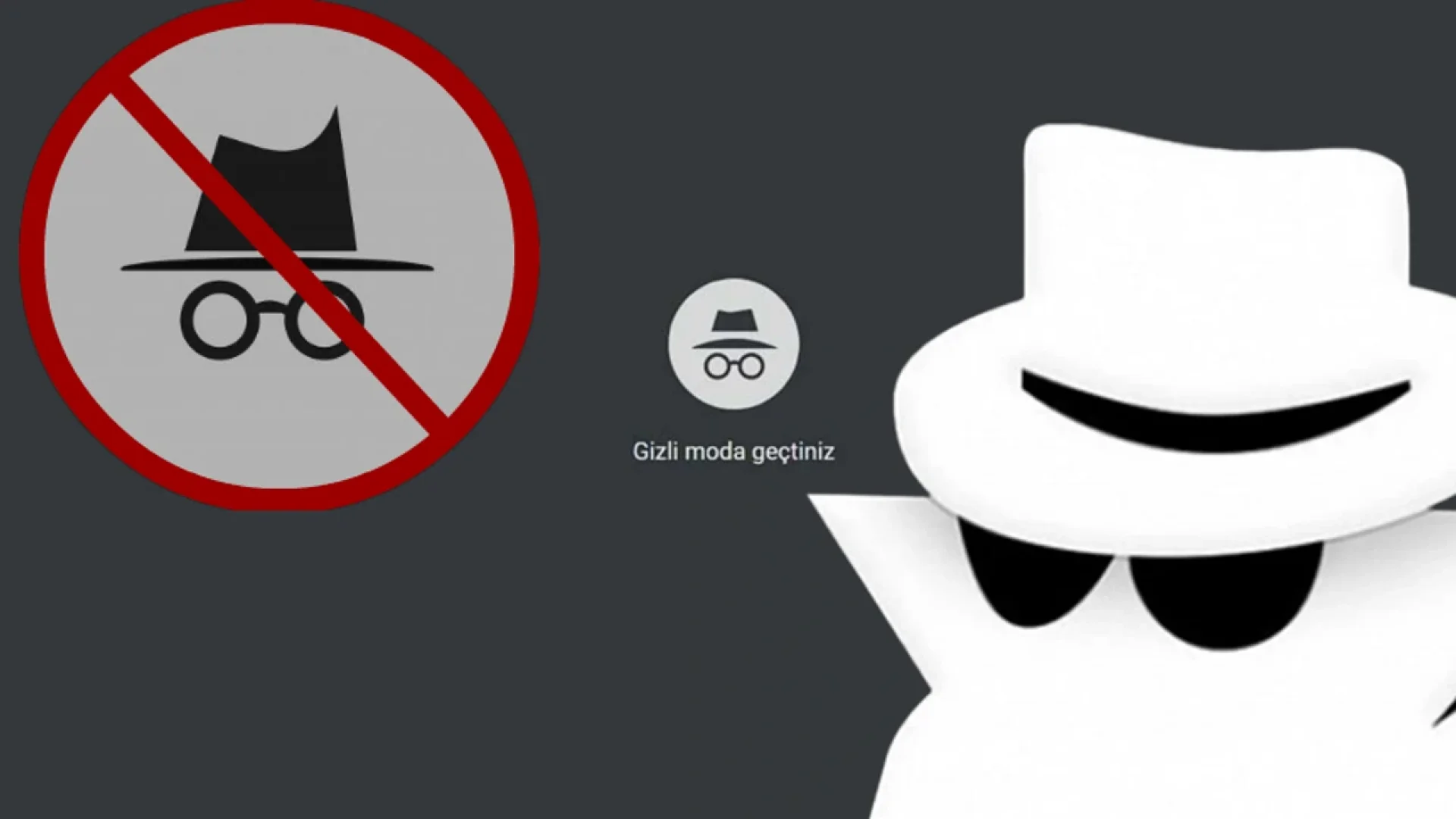
آج کل انٹرنیٹ کا استعمال، رازداری اور سیکیورٹی کے معاملات میں زیادہ توجہ کی ضرورت ہے۔ خاص طور پر، براؤزرز کے ذریعے روزمرہ کی زندگی میں متاثر کرنے والی معلومات کی تلاش میں، خفیہ ٹیب کی خصوصیت صارفین کو بغیر کسی تاریخ کے ریکارڈ کے براؤز کرنے کی اجازت دیتی ہے۔ اس مضمون میں، خفیہ ٹیب کیسے کھولیں کے سوال کا جواب اور اپنے فون پر خفیہ ٹیب استعمال کرنے کے مراحل کو تفصیل سے بیان کریں گے۔
خفیہ ٹیبز صارفین کی آن لائن سرگرمیوں کو خفیہ رکھنے میں مدد دیتے ہیں؛ اس طرح براؤزر کی تاریخ میں ناپسندیدہ معلومات کے جمع ہونے سے روکتے ہیں۔
براؤزرز کے درمیان خفیہ ٹیب کھولنے کے شارٹ کٹس مختلف ہوتے ہیں۔ اس مضمون میں، آپ کو سب سے زیادہ استعمال ہونے والے براؤزرز کے لیے شارٹ کٹس ملیں گے۔
اسمارٹ فونز، انٹرنیٹ تک رسائی کے سب سے عام طریقوں میں سے ایک ہیں۔ اپنے فون پر خفیہ ٹیب کھولنا کا عمل موبائل صارفین کے لیے بہت اہم ہے۔ اس حصے میں، اینڈرائیڈ اور آئی او ایس ڈیوائسز میں خفیہ ٹیب کھولنے کے طریقوں کے بارے میں تفصیلی معلومات فراہم کریں گے۔
سفاری براؤزر میں خفیہ ٹیب کھولنا کافی آسان ہے۔ اس حصے میں، آپ مرحلہ وار سیکھیں گے کہ یہ کیسے کرنا ہے۔
گوگل کروم، صارفین کو خفیہ ٹیب کی خصوصیت فراہم کر کے ایک محفوظ انٹرنیٹ کا تجربہ فراہم کرتا ہے۔ اس حصے میں، آپ کروم میں خفیہ ٹیب کھولنے کے طریقے سیکھیں گے۔
اس مضمون میں، خفیہ ٹیب سے متعلق تمام سوالات کی وضاحت کرتے ہوئے، ہم آپ کے انٹرنیٹ براؤزنگ کو زیادہ محفوظ بنانے کا مقصد رکھتے ہیں۔ کیا آپ تیار ہیں؟ تو پھر، تفصیلات کی طرف چلیں!
خفیہ ٹیب ایک خصوصیت ہے جو جدید انٹرنیٹ براؤزرز فراہم کرتے ہیں اور صارفین کو بغیر براؤزر کی تاریخ، کوکیز اور دیگر ڈیٹا محفوظ کیے ویب سائٹس وزٹ کرنے کی اجازت دیتی ہے۔ یہ خصوصیت خاص طور پر عوامی کمپیوٹرز یا موبائل ڈیوائسز استعمال کرتے وقت رازداری کو برقرار رکھنے کے مقصد سے ترجیح دی جاتی ہے۔ جب خفیہ ٹیب کھولی جاتی ہے تو وزٹ کی گئی ویب سائٹس اور متعلقہ ڈیٹا محفوظ نہیں کیے جاتے، جو صارفین کو ایک زیادہ ذاتی تجربہ حاصل کرنے کی اجازت دیتا ہے۔ مثال کے طور پر، ایک صارف خریداری کرتے وقت یا حساس موضوعات پر تحقیق کرتے وقت خفیہ ٹیب کا استعمال کرکے دوسرے صارفین کے اس معلومات تک رسائی حاصل کرنے کے امکانات کو کم کر سکتا ہے۔
خفیہ ٹیب کو کھولنے کے بارے میں، ہر براؤزر میں یہ عمل تھوڑا مختلف ہو سکتا ہے۔ مثال کے طور پر، گوگل کروم براؤزر میں خفیہ ٹیب کھولنے کے لیے، اوپر دائیں کونے میں موجود تین نقطوں کی علامت پر کلک کر کے "نیا خفیہ ٹیب" کا انتخاب کرنا کافی ہے۔ سفاری صارفین "فائل" مینو سے "نیا خفیہ ونڈو" کا انتخاب کرکے خفیہ موڈ میں براؤز کر سکتے ہیں۔ دونوں صورتوں میں، جب براؤزر کی ونڈو میں خفیہ ٹیب کھولی جاتی ہے تو صارف کو عموماً ایک انتباہی پیغام دکھایا جاتا ہے اور اس ٹیب کی خفیہ ہونے کی علامت ظاہر کی جاتی ہے۔
نتیجتاً، خفیہ ٹیب ایک مؤثر ٹول ہے جو انٹرنیٹ صارفین کی رازداری کو برقرار رکھنے میں مدد کرتا ہے۔ تاہم، اس خصوصیت کے تمام رازداری کے مسائل کو حل نہیں کرنے کو یاد رکھنا اہم ہے۔ صارفین کو خفیہ ٹیب کے ساتھ محفوظ اور باخبر انٹرنیٹ استعمال کے لیے اضافی احتیاطی تدابیر اختیار کرنی چاہئیں۔
خفیہ ٹیب کھولنے کے طریقے صارفین کو انٹرنیٹ کو زیادہ محفوظ اور نجی طریقے سے استعمال کرنے کی اجازت دیتے ہیں۔ خاص طور پر موبائل فونز پر خفیہ ٹیب کا استعمال، براؤزنگ کی تاریخ کے محفوظ نہ ہونے اور کوکیز کے محفوظ نہ ہونے کے لحاظ سے ایک بڑا فائدہ فراہم کرتا ہے۔ سفاری اور گوگل کروم جیسے مقبول براؤزرز میں موجود خفیہ ٹیب کی خصوصیت صارفین کو زیادہ آرام دہ تجربہ فراہم کرتی ہے۔ مثال کے طور پر، گوگل کروم میں خفیہ ٹیب کھولنے کے لیے ایپلیکیشن کی ہوم اسکرین پر موجود تین نقطوں کے آئیکون پر ٹیپ کرکے "نیا خفیہ ٹیب" کا انتخاب کر سکتے ہیں۔
خفیہ ٹیب استعمال کرتے وقت، صارفین کو کچھ اہم نکات کا خیال رکھنا چاہیے۔ مثال کے طور پر، خفیہ ٹیب کی تاریخ دیکھی نہیں جا سکتی، لیکن اس کا مطلب یہ نہیں کہ یہ مکمل طور پر نامعلوم ہے۔ انٹرنیٹ سروس فراہم کرنے والے اور کچھ ویب سائٹس، خفیہ موڈ میں بھی صارفین کی سرگرمیوں کی نگرانی کر سکتے ہیں۔ اس لیے، خفیہ ٹیب استعمال کرتے وقت ہمیشہ محتاط رہنا فائدہ مند ہوتا ہے۔
نتیجتاً، خفیہ ٹیب کھولنا، موبائل فون صارفین کے لیے ایک عملی حل فراہم کرتا ہے۔ تاہم، خفیہ ٹیب کے استعمال کے فوائد کے ساتھ ساتھ، ان نکات کا خیال رکھنا بھی اہم ہے جن پر توجہ دینا ضروری ہے۔ اس طرح آپ زیادہ محفوظ انٹرنیٹ کے تجربے سے لطف اندوز ہو سکتے ہیں۔

گوگل کروم، صارفین کو براؤزر کی تاریخ کو محفوظ کیے بغیر انٹرنیٹ پر براؤز کرنے کی اجازت دینے والی خفیہ ٹیب کی خصوصیت کے ساتھ محفوظ براؤزنگ کا تجربہ فراہم کرتا ہے۔ خفیہ ٹیب کھولنا ایک بہت سادہ عمل ہے۔ اپنے فون پر گوگل کروم ایپلیکیشن کھولنے کے بعد، اوپر دائیں کونے میں موجود تین نقطوں کے آئیکن پر ٹیپ کرکے مینو کھولیں۔ پھر "نئی خفیہ ٹیب" کے آپشن پر کلک کرکے خفیہ ٹیب کو فعال کر سکتے ہیں۔ جب یہ ٹیب کھل جائے گی، تو براؤزر بند کرنے پر تمام تاریخ کے ریکارڈ مٹا دیے جائیں گے اور آپ خفیہ طور پر براؤز کر سکیں گے۔
خفیہ ٹیب میں براؤز کرتے وقت، چونکہ آپ کی براؤزر کی تاریخ محفوظ نہیں کی گئی ہے، کچھ صارفین یہ دیکھنا چاہ سکتے ہیں کہ انہوں نے کون سی ٹیبز کھولی ہیں۔ تاہم، جب خفیہ ٹیب بند کی جائے گی، تو یہ تاریخ کا ریکارڈ مکمل طور پر مٹا دیا جائے گا اور دوبارہ رسائی نہیں کی جا سکے گی۔ خفیہ ٹیب کا استعمال خاص طور پر عوامی مقامات یا ذاتی آلات پر زیادہ رازداری فراہم کرنے کے لیے تجویز کیا جاتا ہے۔
اگر آپ آئی فون یا آئی پیڈ جیسے iOS آلات استعمال کر رہے ہیں تو سفاری براؤزر میں خفیہ ٹیب کھولنے کے لیے براؤزر کھولیں، نیچے موجود "ٹیبز" آئیکن پر کلک کریں اور پھر "خفیہ" کے آپشن کو فعال کریں۔ اس طریقے سے بھی آپ بغیر تاریخ کے ویب پر براؤز کر سکتے ہیں۔
سفاری براؤزر میں خفیہ ٹیب کھولنا صارفین کو انٹرنیٹ پر زیادہ خفیہ طریقے سے براؤز کرنے کی اجازت دیتا ہے۔ جب خفیہ ٹیب کھولی جاتی ہے تو وزٹ کی گئی ویب سائٹس اور داخل کردہ تلاش کی اصطلاحات محفوظ نہیں کی جاتیں، جو صارفین کی رازداری کو برقرار رکھنے میں مدد کرتی ہیں۔ سفاری میں خفیہ ٹیب کھولنے کے لیے، براؤزر کھولنے کے بعد دائیں اوپر کونے میں موجود "ٹیب" آئیکون پر کلک کریں۔ پھر، "خفیہ" کے اختیار کو منتخب کرکے خفیہ براؤزنگ موڈ میں منتقل ہو سکتے ہیں۔ ان اقدامات کی پیروی کرتے ہوئے، آپ خفیہ ٹیبز کے درمیان آسانی سے سوئچ کر سکتے ہیں اور انٹرنیٹ پر زیادہ محفوظ طریقے سے براؤز کر سکتے ہیں۔
خفیہ ٹیب موڈ میں، براؤزر کی تاریخ کو دیکھنا ممکن نہیں ہے۔ تاہم، یہ صورت حال خفیہ ٹیبز کے مواد تک رسائی کو محدود نہیں کرتی۔ یعنی، جب خفیہ ٹیب بند کی جاتی ہے، تو اس ٹیب میں کی جانے والی کارروائیاں اور وزٹ کی گئی صفحات محفوظ نہیں کی جاتیں۔ اگر آپ خفیہ ٹیب کی تاریخ کو چیک کرنا چاہتے ہیں تو یہ ممکن نہیں ہے؛ تاہم، براؤزر سے لاگ آؤٹ کرنے کے بعد آپ یہ یقین دہانی کر سکتے ہیں کہ آپ کی تاریخ کا ریکارڈ حذف ہو گیا ہے۔ یہ صورت حال خفیہ ٹیب کے استعمال کا سب سے بڑا فائدہ ہے۔
سفاری کے علاوہ، گوگل کروم جیسے دیگر براؤزرز میں بھی خفیہ ٹیب کھولنے کا عمل کافی مشابہت رکھتا ہے۔ کروم میں خفیہ ٹیب کھولنے کے لیے، براؤزر کھولیں اور دائیں اوپر کونے میں موجود تین نقطوں کے مینو پر کلک کرکے "نیا خفیہ ٹیب" کے اختیار کو منتخب کریں۔ اس طرح، آپ کروم میں بھی محفوظ طریقے سے براؤز کر سکتے ہیں اور یہ یقین دہانی کر سکتے ہیں کہ آپ کی تاریخ کا ریکارڈ محفوظ نہیں کیا گیا ہے۔
خفیہ ٹیب ایک خصوصیت ہے جو صارفین کو انٹرنیٹ پر خفیہ طور پر سرفنگ کرنے کی اجازت دیتی ہے۔ یہ خصوصیت خاص طور پر ذاتی یا حساس معلومات کے تحفظ کے لحاظ سے کافی اہم ہے۔ صارفین خفیہ ٹیب کھول کر براؤزر کی تاریخ کو محفوظ کیے بغیر انٹرنیٹ پر گھوم سکتے ہیں۔ تاہم، خفیہ ٹیب کی تاریخ کو کیسے دیکھا جائے، اس بارے میں معلومات حاصل کرنا کبھی کبھار ضروری ہوتا ہے۔ جب خفیہ ٹیب بند کی جاتی ہے تو اس ٹیب میں کیے گئے اعمال عام طور پر محفوظ نہیں ہوتے۔ تاہم، کچھ براؤزر مخصوص حالات میں اس تاریخ کو محفوظ کر سکتے ہیں۔
خاص طور پر گوگل کروم اور سفاری جیسے مقبول براؤزرز میں خفیہ ٹیب کھولنا کافی آسان ہے۔ گوگل کروم میں خفیہ ٹیب کھولنے کے لیے، اوپر دائیں کونے میں تین نقطوں پر کلک کریں اور "نیا خفیہ ونڈو" کا انتخاب کریں۔ سفاری میں، "فائل" مینو سے "نیا خفیہ ونڈو" کے آپشن پر کلک کرکے خفیہ ٹیب کو شروع کر سکتے ہیں۔ ان اقدامات کے دوران، خفیہ ٹیب کو کیسے کھولا جائے، یہ جاننا صارفین کے لیے کافی فائدہ مند ہے۔
نتیجتاً، خفیہ ٹیب کی تاریخ صارفین کی خفیہ طور پر سرفنگ کرنے کی ضرورت کو پورا کرتی ہے، جبکہ یہ ایک ایسی خصوصیت ہے جس میں احتیاط برتنی چاہیے۔ صارفین کو خفیہ ٹیب کھولنے کے بعد کیے گئے اعمال کو بھول جانا چاہیے اور ضرورت پڑنے پر اضافی حفاظتی تدابیر اختیار کرنی چاہئیں۔
